Low-End Linux Gaming
Ein Überblick darüber, wie sich Linux im Gaming auf Low-End Geräten schlägt. Limitationen und Distributionen für alte Hardware.
Mit dem nahendem Supportende von Windows 10 ist es mal wieder an der Zeit einen Blick auf die alternative Linux zu werfen.
In diesem Beitrag will ich mich im Besonderen auf das PC-Gaming auf wirklich alter Hardware beziehen. Denn, wie allgemein bekannt, hat gerade Windows 11 relative hohe Ansprüche auf welcher Hardware es sich installieren lassen will und auf welcher nicht. Zwar gibt es immer mal wieder Möglichkeiten diese Restriktionen zu umgehen. Irgendwann stellt sich aber die Frage was komplizierter ist: Linux auf dem eigenen Rechner zu installieren oder durch die Hürden zu springen die ein Windows 11 Upgrade oder gar Installation mit sich bringen? Gerade auf alter Hardware dürfte sich dass als zunehmen umständlich herausstellen.
Referenzsystem
Zunächst möchte ich einen Überblick über die Hardware geben, die ich als Beispiel für diesen Artikel heranziehe. Konkret handelt es sich um ein MSI CX61 0OD aus dem Jahre 2013. Ab Werk kam dieses System mit den folgenden Komponenten:
- CPU: Intel i5-3230M
- Integrierte Grafikeinheit: Intel HD 4000
- Dedizierte Grafikeinheit: NVIDIA GeForce GT 730M
- Arbeitsspeicher: 4 GB DDR3 (Single Channel)
- Festplatte: 500 GB 2.5″ HDD von Toshiba
- Konnektivität: Bluetooth 4.0, Wi-Fi 802.11 b/g/n
- Webcam: Bison NB Pro (max, 720p@30fps)
- Laufwerk: DVD RW
- Akku: 4400 mAh, 49 Wh
Hier geht es zum offiziellen Datenblatt von MSI.
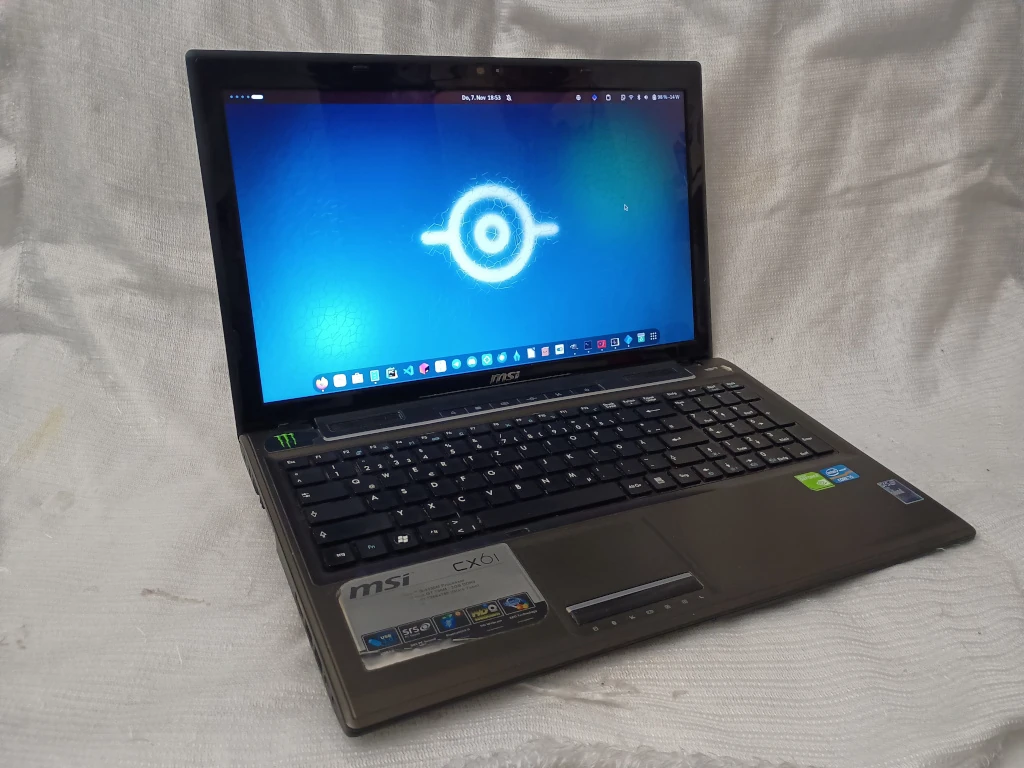
Hardware Upgrades
In den letzten 11 Jahren (zum Zeitpunkt dieses Artikels) läuft der Laptop mittlerweile mit dem 3ten Akku. Abgesehen vom üblichen Leistungsverlust des Originalakkus zeigte dieser auch geringfügige Schäden am Gehäuse sowie Verformungen auf. Also höchste Eisenbahn den Akku zu tauschen. Das ist jetzt schon gut 6 Jahre her.
Zunächst habe ich den Akku durch ein Model ersetzt, welches die gleiche Kapazität wie das original hatte. Damit lag die Akkulaufzeit bei knapp 3h im Officebetrieb. In diesem Zustand verbraucht das System in etwa 11W – 23W. Also eine Akkulaufzeit von 2,1 – 4,45h. Später habe ich dann einen größeren Akku von 73,26 Wh eingebaut. Damit ist eine Laufzeit unter denselben Bedingungen von bis zu 5 – 6h zu erreichen.
Außerdem hab ich im Laufe der Zeit die 4 GB Arbeitsspeicher auf 2x 4 GB erweitert. Also von Single Channel auf Dual Channel und doppelter Speicher und noch mal etwas später auf 2x 8 GB also insgesamt 16GB Arbeitsspeicher. Mehr unterstützt der Rechner auch nicht.
Weiterhin ist die Festplatte durch eine 2.5″ 1 TB Samsung EVO 860 SSD ersetzt worden. Was nicht nur den Stromverbrauch, sondern auch die Leistung zusätzlich verbessert hat und damit auch stoß unempfindlicher geworden.
Das Netzteil musste ich in all der Zeit auch einmal ersetzten wegen eines Kabelbruches.
Die neuste Veränderung war ein Austausch des Bluetooth / Wi-Fi Moduls. Von einem Intel Centrino Wireless-N 135 auf ein Intel AX210/AX1675* 2×2 Typhoon Peak. Was dem Laptop nicht nur ein Wi-Fi 6E, sondern auch ein Bluetooth 5.3 Upgrade beschert hat. Am Ende auch eine minimale Verbesserung der Stromeffizienz des Systems.
Windows 11 „Upgrade“?
Während die oben beschriebenen Hardware Upgrades auch problemlos mit Windows möglich gewesen währen. Sieht es doch anders bei einem theoretischen Upgrade auf Windows 11 aus.
Bei einer Windows 11 Testinstallation auf diesem System wurde mehrere Dinge beanstandet:
- Kein TPM.
- Prozessor nicht unterstützt
- SecureBoot
Tatsächlich verfügt dieses System über keine Form von TPM. Nicht mal 1.0. Außerdem wurde das Alter der CPU bemängelt. Wir halten fest, dieser Chip wurde im ersten Quartal 2013 eingeführt.
Hier geht es zum Datenblatt von Intel.
Prinzipiell unterstützt das UEFI SecureBoot. Allerdings hält es sämtliche Schlüssel für ungültig. Selbst nach einen Firmwareupdate via fwupd welches explizit die Secure Boot Definitionen aktualisiert hat. Lässt sich weder Windows noch Linux mit eingeschalteten Secure Boot starten. Leider gab es nie ein Update für das BIOS und die Tools die MSI bereitstellt um das BIOS zu aktualisieren funktionieren nut auf Windows 7 oder 8. Weder unter Windows 10 noch unter Windows 11 lies sich dieses Tool ausführen.
Windows 11 habe ich nur mit einigem AUfwand überhaupt mal testweise auf dem System installiert um zu sehen wie "schlimm" es wirklich läuft auf dieser Hardware.
Zum aktuellen Zeitpunkt lassen sich diese Checks über die Registry deaktivieren. Aber ob, das so bleiben wird bleibt abzuwarten. Da Microsoft schon in anderen Fällen diverse bypass-hacks deaktiviert hat.
Aber seien wir mal ehrlich. Registry Schlüssel während der Installation bearbeiten, um ein Betriebssystem zu installieren? Dann ist der Schritt zu einer klassischen Arch Linux Installation aber auch nicht mehr weit. 😅
Abgesehen von EXTREM langen Ladezeiten lief das System, wenn es denn dann mal gestartet ist, in Ordnung ... Allerdings in keinem Vergleich zu Linux auf der selben Hardware.
Linux
Man kann also sagen ist Linux, neben einem BSD (FreeBSD, OpenBSD, NetBSD etc.) das einzige System was man auf dieser Hardware noch sicher und zukunftsorientiert benutzen kann. Allerdings müsste ich Lügen, wenn ich sagen würde Linux kommt ohne seine eigenen Problemchen daher. Zumindest auf dieser speziellen Hardware.
NVIDIA …
Eines der größten Hindernisse ist die in diesem System verbaute NVIDIA Grafikkarte. Im Besonderen, das diese nicht nVidias neustem Treiber unterstützt wird und man auf einen der „Legacy“ Treiber zurückgreifen muss.
Offiziell werden hier nur die Versionen 390.157, 415.27 und 418.30 unterstützt. Der neuste 400er-Treiber, also zum Zeitpunkt dieses Artikels 470.256.02, funktioniert auch tadellos. Dennoch bringt dies die ein oder andere Limitierung mit sich.
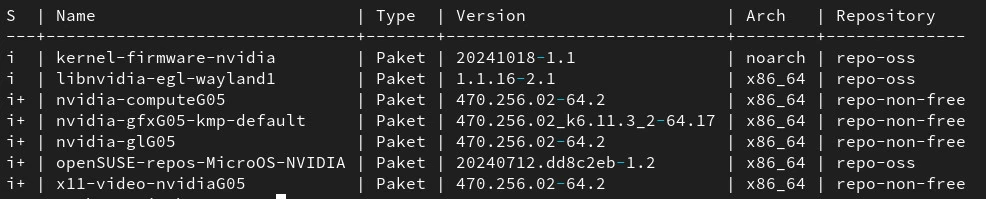
Power Management
Zunächst schaltet sich die Grafikkarte mit dem proprietären Treiber nicht ab, wenn sie nicht benutzt wird. Zwar springt sie in den niedrigsten Modus und verbraucht dann nur um die 3W. Ist aber immer noch an. Sprich aus unseren vorher erwähnten 11W werden dann 14W. Was bei längerem Akkubetrieb irgendwann ins Gewicht fällt.
Zum Glück gibt es aber auch hier Lösungen für eben dieses Problem. Für die meisten Linux Distributionen gibt es ein Tool welches es dem Benutzer erlaubt die dedizierte Grafikkarte manuell auszuschalten. Für openSUSE ist dies z.B. SUSEPrime, andere Distributionen nennen so ein Tool nvidia-prime-select, FedoraPrime oder einfach nur Prime.
Allerdings sei an dieser Stelle gesagt, das selbst dieses Tool mindestens den NVIDIA Treiber in der Version 390 benötigt. Wer zusätzlich noch eine schöne grafische Oberfläche bevorzugt, die alle oben genannten „Prime Tools“ unterstützt, dem lege ich das von uns entwickelte OptimusUI ans Herz.
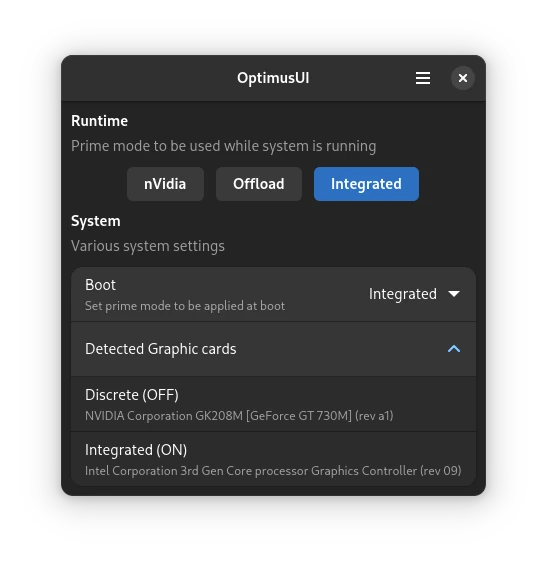
Zum Glück unterstützt diese Karte mit dem installierten Treiber auch nVidias PRIME Render Offload Technologie. Wenn man denn ein paar Umgebungsvariablen für diverse Anwendungen spezifiziert: __NV_PRIME_RENDER_OFFLOAD=1 __VK_LAYER_NV_optimus=NVIDIA_only __GLX_VENDOR_LIBRARY_NAME=nvidia.
Tools wie Lutris oder der Faugus Launcher bieten sogar einen Benutzerfreundliches Dropdown, in dem man einfach die richtige Karte auswählen kann.
Wer also beide Grafikeinheiten benutzen will, kann dies tun. Außerdem ist das auch empfehlenswert, da beide GPUs für sich alleine genommen nicht besonders leistungsstark sind. So lässt sich gerade beim Spielen die Last für den Desktop auf die HD 4000 legen und die GT 730M kann sich voll und ganz einem Spiel widmen.
Wayland
Wer Wayland auf einer Kepler Grafikkarte benutzten möchte, muss sich auch auf einiges gefasst machen.
Zum einen unterstützt die 400er-Treiber Serie nur Wayland mit dem EGL Backend. Zur Auffrischung, das gängige Puffermanagement mit dem Fensterinhalte unter Wayland gehandhabt worden ist GBM. Für EGL bieten nur eine handvoll von Fenstermanagern unter Linux überhaupt Unterstürzung. Maßgeblich Gnome’s Wayland Compositor mutter. In der Version 47 wurde das EGL backend wieder aktiviert, nach dem es zuvor aus älteren Gnome Versionen rausgeflogen ist.
Aber selbst mit EGL Wayland besteht das wohlbekannte explizit vs. implizit Sync Problem, welches erstmals mit der 560er-Treiber Serie in den NVIDIA Treiber eingezogen ist. Also wer Wayland unter dieser Karte benutzten will, kann das zwar prinzipiell tun, muss aber bei Anwendungen, die nicht die Bildschirmwiederholrate erreichen, mit stottern und „Geisterbildern“ rechnen.
Außerdem gibt es Probleme mit dem Offloading unter Wayland, wenn eine OpenGL Anwendung auf der dedizierten Karte ausgeführt werden soll. Das funktioniert nicht. Vulkan Anwendungen hingegen lassen sich Problemlos auf die NVIDIA Karte auslagern.
Vulkan
Eine weitere Tatsache über die man sich bei alter Hardware generell im Klaren sein sollte ist, dass diese nicht immer das neuste vom neusten unterstützt. Im Besonderen und für uns als Linux Gamer interessant ist die Vulkan-Unterstützung. Diese ist bei Kepler Grafikkarten auf Version 1.2 limitiert. Die HD 4000 ist nicht einmal Vulkan 1.0 konform nebenbei bemerkt.
Das hat zur Folge, dass man Tools wie DXVK, welches DirectX auf Vulkan übersetzt, nur bedingt benutzen kann. Genauer gesagt maximal bis DXVK 1.10, da ab DXVK 2 Vulkan 1.3 vorausgesetzt wird. Darüber hinaus schränkt uns dies auch maximal auf Proton 7, da ab Proton 8 DXVK 2 und neuer eingesetzt werden.
Zur Erinnerung: Proton ist das Steam Play Kompatibilitätswerkzeug, mit dem Steam unter Linux Spiele, die für Windows entwickelt wurden, ausführt.
Zum Glück gibt es aber spezielle von der Gemeinschaft entwickelte Versionen von Proton die genau diese Limitierung versuchen zu lösen. Maßgeblich Sarek Proton. Mit dieser Version z.B. kann man von allen Neuerungen in den neusten Versionen von Proton profitieren und das ganze läuft dann nur mit einer älteren bzw. abgewandelten Version von DXVK 1.10.
Zum einfachen Installieren empfehle ich Tools wie ProtonPlus.
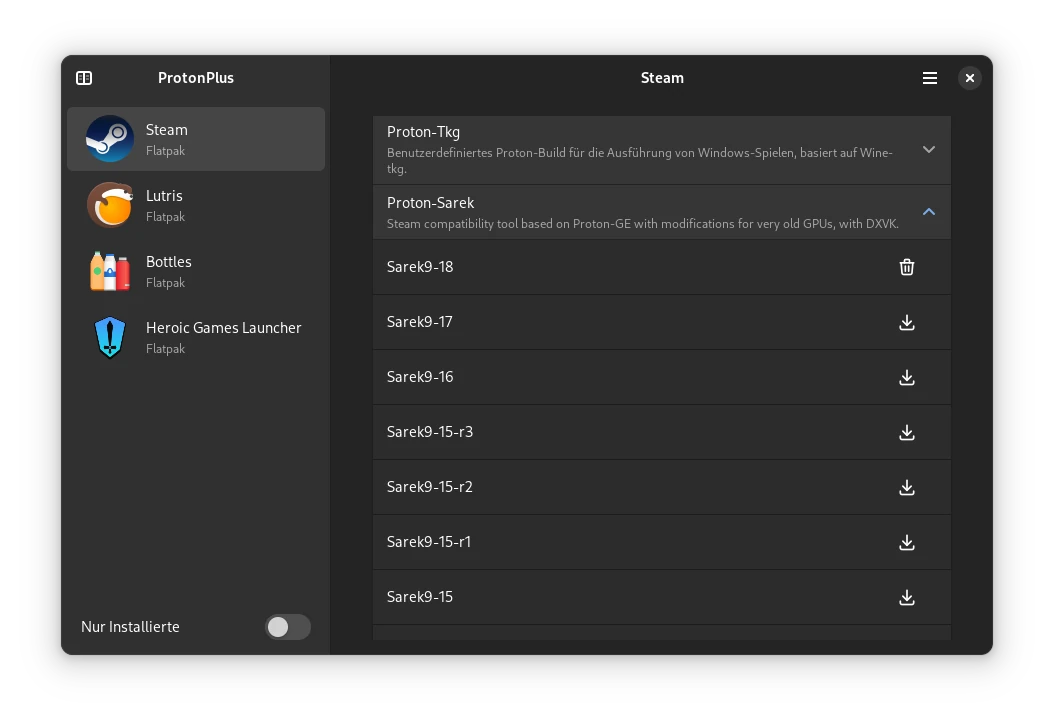
In den neueren Videos zu meiner Low-End Linux Gaming Serie auf YouTube kommt Sarek Proton im Übrigen zum Einsatz.
Nouveau
Als Alternative zum proprietären NVIDIA Treiber gibt es natürlich noch den open source Treiber nouveau. Dieser glänzt auf jeden Fall mit vollständiger Wayland Unterstürzung, funktionsfähigen Energiemanagement in dem Sinne, dass die Grafikkarte abschaltet, wenn sie nicht gebraucht wird und voll funktionsunfähiger „Offload Technologie“ sprich das dynamisch Anwendungen auf der Grafikkarte ausgeführt werden können unabhängig von der zugrunde liegenden Grafikschnittstelle. Hier zu muss lediglich die Umgebungsvariable DRI_PRIME=1 gesetzt werden.
Kein (benutzbares) Vulkan
Tatsächlich bringt das ganze einem aber am Ende nichts. Da nouveau, oder genauer gesagt NVK (nvidia Vulkan), also der quelloffene Vulkan Treiber für NVIDIA Karten, keine Unterstützung für Grafikkarten bietet, die nicht mindestens der Turing Mikroarchitektur angehören. Also alles seit der RTX 20 bzw. GTX 16 Serie.
Zwar kann man mit der Umgebungsvariable NVK_I_WANT_A_BROKEN_VULKAN_DRIVER=1 auch alte Chips bis runter zur Kepler (also genau die GT 730M) Serie aktivieren. Ist aber genau das, was die Umgebungsvariable schon sagt, kaputt. Immerhin reicht es, um VKCube zu starten und von einem drehenden Würfel ohne Textur zu bewundern. Damit hat sich DXVK gänzlich erledigt. Tatsächlich starten DXVK Titel nicht einmal.
In Spielen müsste man als auf WineD3D zurückgreifen, da es sich hier bei um ein DirectX zu OpenGL Übersetzer handelt. Doch dieser hat schon auf deutlich potenteren Grafikkarten immense Leistungsprobleme.
Leistungsprobleme
Darüber hinaus besteht mit älteren NVIDIA Grafikkarten immer noch das Problem mit der Leistung an sich. Denn unglücklicherweise kann nouveau zwar die Grafikkarte dynamisch an und wieder ausschalten, aber nicht selbstständig den Leistungsmodus der Karte ändern. Da NVIDIA Karten, seit Kepler, nur signierte Firmware und damit den proprietären NVIDIA Treiber akzeptieren. So kann nouveau zwar die Grafikkarte prinzipiell ansteuern und auch OpenGL und sogar Vulkan (mehr oder weniger) benutzen. Doch bleibt die Grafikkarte dabei in ihrem langsamsten Betriebsmodus.
Ab dem der Linux Kernel Version 4.9 lässt sich dieser aber manuell vom Benutzter über das Kernel Debug Interface verändern. Hier zu habe ich auch mal ein Tool geschrieben.
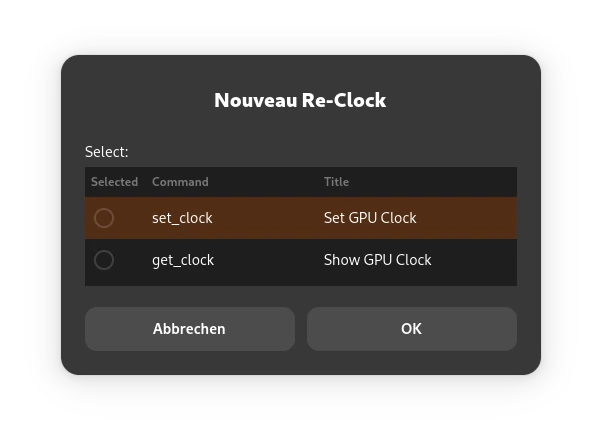
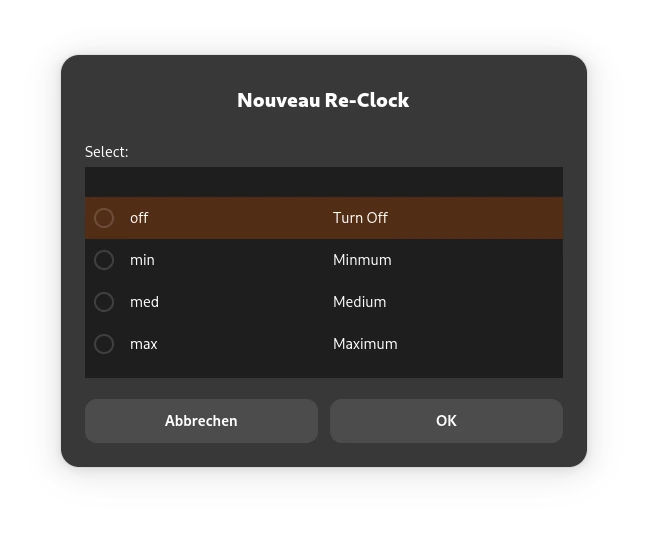
Prinzipiell kann man so die Karte in einen höheren Leistungsmodus versetzten, doch ist der effektive Leistungsgewinn minimal. So minimal das selbst die HD 4000 eine bessere Leistung erzielt als die GT 730M mit nouveau im höchsten Leistungslevel. Also fürs Spielen vollkommen ungeeignet.
Nouveau vs Nvidia
Abschließend kann man also sagen, das der nouveau Treiber zwar Prinzipiell im Desktop bzw. Office betrieb die angenehmere Lösung ist. Unter anderem, da man den nouveau Treiber erst gar nicht extra installieren muss. Man so prinzipiell Anwendungen auf die NVIDIA Karte auslagern kann und einen Nutzen aus den 2 GB dedizierten VRAM ziehen kann. Doch für alles, was etwas komplexer ist und auch nur ein Fünkchen 3D braucht unterm Strich zwecklos.
Danke NVIDIA hier hab ihr uns einen Bärendienst erwiesen.
Durch den Verlust der Vulkan Unterstürzung und gerade im Hinblick auf Gaming ist nouveau zunehmend ohne Belangen. Ob und inwiefern NVK eines Tages auch unter Kepler Karten benutzbar wird bleibt abzuwarten.
Wer nun auch noch die ein oder andere CUDA Anwendung laufen lassen will der ist gezwungen auf den proprietären Treiber umzuschwenken.
Sprich einzig und allein, wer keine Verwendung mehr für die dedizierte Grafikeinheit hat, der ist mit nouveau besser Beraten. In allen anderen Fällen mit dem geschlossenem Treiber.
Wie lange dieser aber noch lauffähig ist, unter neuen Linux Kernel Versionen ist allerdings fragwürdig. Zum Zeitpunkt dieses Artikels lässt sich das Kernel Modul mit der Version 6.11.6 noch bauen. Da es sich bei der 470er-Treiberserie aber auch um einen Legacy-Treiber handelt, steht die Frage im Raum wie lange NVIDIA überhaupt noch irgendetwas an diesem Treiber anpassen wird.
Tatsächlich liegt es maßgeblich bei euren Distributions Anbieter ob und inwiefern sie so alte Treiber a) überhaupt anbieten und b) auch noch warten für neue Linux Kernel. Mit openSUSE kann ich zmdst. bestätigen, dass die 470er Serie sogar noch mit dem neusten Kernel 6.19.3 funktioniert
Welches Linux für alte Hardware?
Nun stellt sich die Frage, welche Hardware läuft am besten mit welcher Linux Distribution. Zwar gibt es speziell für alte Hardware konzipierte Distributionen, aber im Allgemeinen kann man sagen, jede gängige Desktop Linuxdistribution läuft auf so ziemlich jeder Hardware. Gerade bei Desktop Systemen ist der Unterschied kaum bis gar nicht festzustellen.
Persönlich benutzte ich Aeon Desktop auf dem in diesem Artikel vorgestellten System oder Kalpa Desktop. Das hat viele Vorteile. Zum einen handelt es sich hier bei um ein sogenanntes rolling-release. Das heißt, es wird kontinuierlich aktualisiert. Kommt mit dem neusten Linux Kernel daher und damit auch mit den neusten Treibern, Ausnahme bildet der NVIDIA Treiber.
Nun kann man zwar die Frage in den Raum stellen, wozu braucht man ein rolling-release auf mindestens 12 Jahre alter Hardware. Sollte ein point-release nicht auch alles mitbringen und ohne Probleme funktionieren? Die kurze Antwort ist: Ja.
Die lange ist: durch die kontinuierlichen Verbesserungen an bestehenden Treibern verbessert sich auch zusehends die Leistungsfähigkeit des Systems. Ein 2 % Leistungszuwachs im Dateisystem? Gerne! Verbesserungen an Sicherheitsupdates für diverse CPU Schwachstellen, die weniger Ressourcenlastgig sind? Nehme ich!
Linux verbessert sich kontinuierlich. Und egal ob auf Brand neuer Hardware bei der es unabdingbar ist die neusten Treiber zu haben, so profitieren auch alte Geräte von rolling-releases. Jedes Fünkchen Leistungsverbesserung kommt auch gerade auf alter Hardware zum Tragen.
Darüber hinaus kommen Aeon und Kalpa mit Distrobox daher was die Kompatibilität mit diverser Software enorm verbessert. So muss sich der Benutzer keine Gedanken darüber machen, welche Distributionsfamilie man nun am besten ausführt um evtl. alte proprietäre Software laufen zu lassen, die nur für eine bestimme, Linux Distribution mal entwickelt wurde. Denn nicht selten haben Benutzer die ihre alte Hardware weiter verwenden wollen auch evtl. das Bedürfnis alte Software zu betreiben die nicht mehr gewartet wird. Mit Distrobox und Boxbuddy steht einem jede Linux Distribution zur Verfügung, ohne diese auf dem Rechner installieren zu müssen.
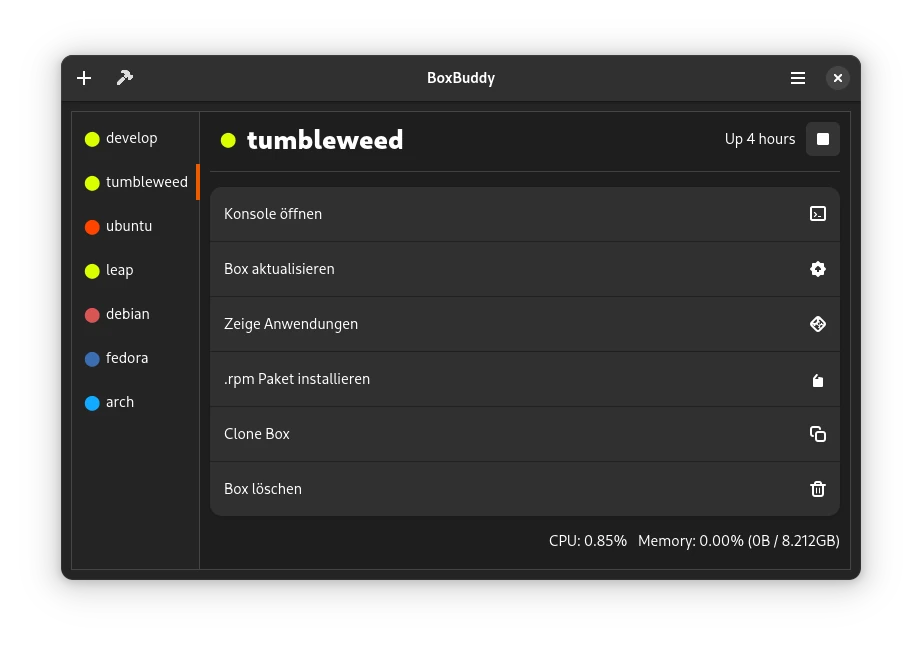
Weiterhin sind Aeon und Kalpa auch ein sehr Ressourcen schonende Systeme. Dadurch, dass es eine unveränderliche Linux Distribution ist kommt das Basissystem mit einem absoluten Minimum an Bibliotheken und sonstiger Software daher.
So ist eine frische Aeon oder Kalpa Installation keine 4 GB groß. Alle Benutzer Anwendungen kommen primär als Flatpaks daher und installieren ebenfalls nur das, was sie brauchen mit. Wird eine flatpak Anwendung entfernt so werden auch nicht mehr benutzte Laufzeitumgebungen entfernt und etwaige Anwendungsdaten lasen sich einfach per Knopfdruck löschen, sodass man eine Anwendung vollständig und ohne Reste wieder entfernen kann. Ein Luxus den man mit klassischen Paketen nicht immer hat. Da diese etwaige Konfiguration oder zusätzliche eigene Laufzeitkomponenten im Nutzerverzeichnis irgendwo ablegen.
Eine kurze Festplattenbelegung von meinem System zeigt z.B. dass der meiste Platz von Steam belegt wird. Gute 40 % des gesamten belegten Speichers sind nur Spiele.
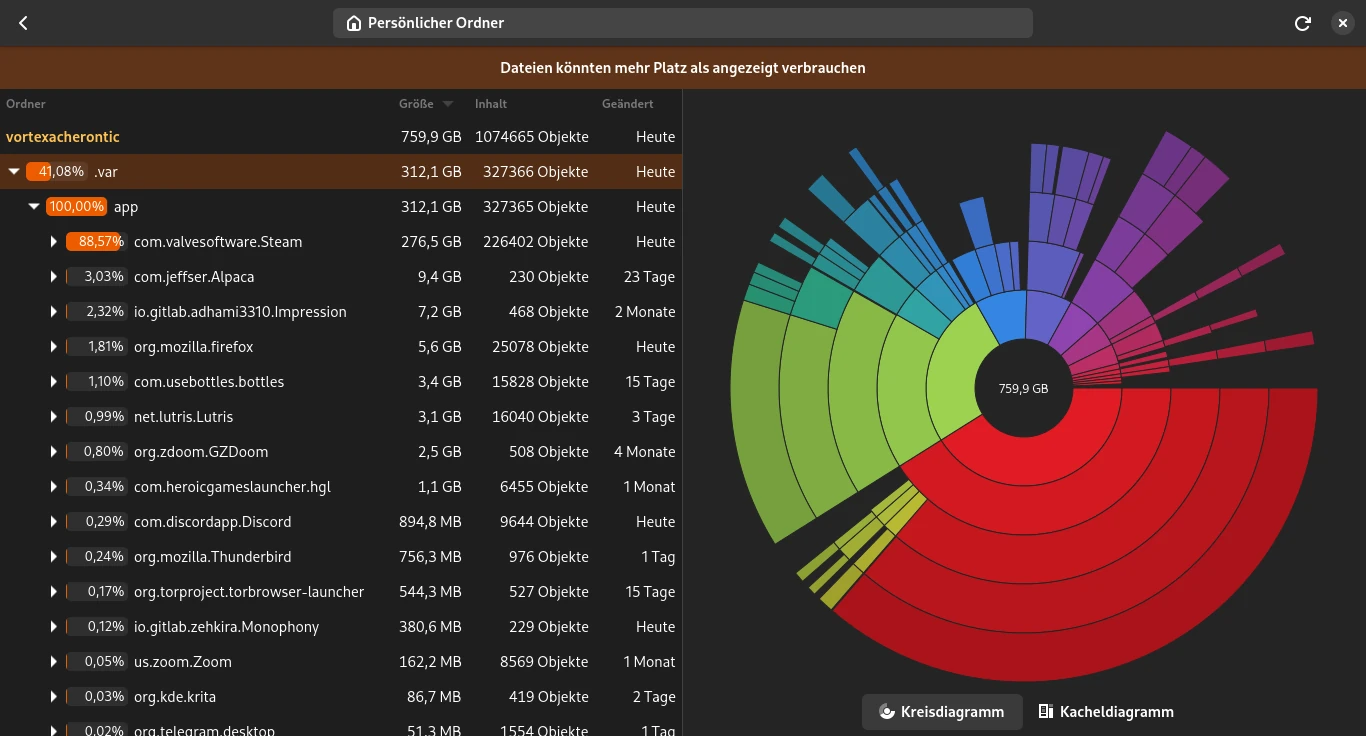
Außerdem darf die Tatsache nicht außer Acht gelassen werden, das Aeon und Kalpa das BtrFS Dateisystem verwendet. Welches zusätzlich Platz spart, da es sich um ein sogenanntes Copy-on-Write Dateisystem handelt. Das bedeutet, das auf Festplattenspeicherblockebene nur dann ein Teil einer Datei neu abgelegt werden, wenn dieser sich von einer anderen unterscheidet. Außerdem besitzt BtrFS eine eingebaute Komprimierung die Aeon zmdst. von Haus aus aktiviert (Kalpa leider noch nicht). Dies reduziert nicht nur lese und schreib OOperationen, da weniger Daten geschrieben bzw. gelesen werden müssen, sondern ermöglicht es uns auch mehr Daten zu speichern.
Das wiederum bedeutet auch, dass alles, was sich so an redundanten Daten im Laufe der Zeit ansammelt, kaum ins Gewicht fällt.
Hat eine flatpak Runtime ähnliche Dateien wie eine bereits installierte, dann werden nur die Unterschiede auf der Festplatte gespeichert.
Installiert man jetzt einige Distroboxen, die ähnliche Bibliotheken haben. Dann werden nur die Unterschiede gespeichert.
Ein weiterer Vorteil von Aeon und Kalpa ist außerdem, dass beide von Haus aus mit ZRAM-Swap daher kommen. Das bedeutet, dass das System keine extra Auslagerungspartition hat, sondern den Arbeitsspeicher komprimiert. Dies verdoppelt zwar den Arbeitsspeicher effektiv nicht, sorgt aber für deutlich bessere Leistung in Anwendungsfällen wo der Speicher des Systems vollläuft. Zwar zu Lasten der CPU Zeit, aber betrachtet man die Alternative, den Auslagerungsspeicher auf die Festplatte oder SSD zu schreiben eine deutlich bessere Lösung.
Laienhaft könnte man sagen, zram-swap ist der Realität gewordene „Download more RAM Meme.“
Sprich man bekommt mehr Arbeitsspeicher umsonst und schont dabei noch die Festplatte oder SSD im System. Zugegeben nicht nur ein Bonus für low-end Geräte, sondern auch für normale Desktops.
Gängige Low-End Distributionen
Natürlich sind Aeon und Kalpa kein Allheilmittel. Es gibt eine Reihe von Szenarien bei denen Aeon keine gute Wahl ist.
Denn anders als Tumbleweed, auf dem es aufbaut, bieten Aeon und Kalpa keine 32Bit Version die auf 32Bit CPUs ausgeführt werden könnte. Die 32Bit Software Kompatibilität ist damit nicht gemeint. 32Bit Software kann auf Aeon und Kalpa ganz normal ausgeführt werden. (via Lutris z.B.)
Außerdem kommt Aeon immer mit dem Gnome Desktop daher und Kalpa immer mit KDE Plasma. Wer also kein Fan von Gnome oder KDE ist, ist mit Aeon bzw. Kalpa ebenfalls nicht gut beraten.
Weiterhin unterstützen weder Aeon noch Kalpa offizielle ARM Geräte. Da diese aktuelle immer mehr im Trend liegen sollten ARM Nutzer sich evtl. nach Tumbleweed oder anderen Distributionen umsehen.
Wer ein Dualboot System aufsetzten möchte, sie es mit Windows oder einer anderen Linux Distribution, sollte auch einen Bogen um Aeon und Kalpa machen. Beide bieten keine offizielle Unterstützung heir für. Wenn auch technisch durchaus umsetzbar.
Wem das Konzept einer unveränderbaren Distribution suspekt ist oder der flatpaks nicht leiden kann, der sollte beiden ebenfalls den Laufpass geben.
Darüber hinaus setzten sowohl Aeon als auch Kalpa UEFI voraus. Demnach wer kein UEFI kompatibles System besitzt kann keine dieser Distributionen ausführen.
Deswegen möchte ich an dieser Stelle ein paar gängige low-end Distributionen erwähnen.
Videos
Erzählen kann ich viel, aber wie es mit Realwelt Beispielen aussieht, sagt das noch lange nicht. Auch wenn Linux deutlich Ressourcen schonender ist als Windows, was die Ausführung auf alter Hardware zusätzlich begünstigt, verbringt es dennoch keine Wunder. Spiele die vorher schon über der Leistungsklasse des Systems lagen, werden es in vielen Fällen immer noch sein.
Daher lade ich auf YouTube ab und zu explizit Low-End Linux Gaming Inhalte hoch. Zum einen um die Aufmerksamkeit auf Linux zu lenken und auch um zu zeigen, was denn so alles möglich ist. Oder was eben nicht. So das andere Benutzer mit ähnlicher oder evtl. Leistungsstärkerer Hardware eine Referenz haben, was mit ihrer Hardware möglich wäre.
Für die Interessierten, die neusten Aufnahmen der Serie sind mit einer Capture Karte gemacht worden. Genauer gesagt mit dieser hier.
Ältere Aufnahmen wurden mit dem GPU Screen Recorder auf dem Laptop selbst gemacht. Was natürlich zu Leistungseinbusen führte.